News Update :

Popular News

Jasa Bikin Web

Style

Blogger Pemula

Tips Blogger

Seputar XP

Tampilkan postingan dengan label Iseng. Tampilkan semua postingan

cara mematikan otomatis update IDM

Sebelumnya dah ane share cara uninstall IDM sampai bersih dan install kembali... Hal yang perlu dinget dan digaris bawahi (he" kayak apa ae) setelah berhasil install IDM dan berhasil di crack yaitu jangan sampai kita update IDM-nya permasalahannya adalah AutoUpdate itu selalu tampil ketika kita konek pertama kali ke internet.. mosok tiap kali tampil close lagi close lagi capek banget.. So dari sinilah ane mau kasih sedikit solusi agar si IDM gak minta update lagi alias notification nya dah gak akan tampil lagi.. uenak to.. he"

berikut cara mematikan otomatis update IDM menurut owner PadepokanDesain.com

  1. Buka menu Run dengan menekan tombol keyboard Windows + R
  2. Setelah kotak dialog terbuka ketik "regedit" (tanpa tanda kutip) lalu tekan Enter.
  3. Untuk mengantisipasi hal-hal yang tidak diinginkan, backup terlebih dahulu Registry Anda dengan cara pilih menu File dan klik Export. Pilih lokasi penyimpanan dan beri nama filenya Registry Backup. Klik Save.
  4. Kemudian cari path directory HKEY_CURRENT_USER/Software/DownloadManager. Klik kanan pada DownloadManager pilih New > DWORD Value. Beri nama value tersebut dengan "AutoUpdate" (tanpa tanda petik) untuk Value Data biarkan tetap "0".
  5. Selanjutnya cari key "ExceptionServers" yang ada dalam directory DownloadManager. Klik kanan pilih Modify kemudian dalam kolom Value data tambahkan link berikut "*.tonec.com" (tanpa tanda kutip) pada posisi akhir baris. Pastikan ada selang satu spasi antara link sebelumnya dengan link *.tonec.com.
  6. Langkah terakhir klik OK dan tutup jendela Registry kemudian restart komputer Anda.

Jika setelah Anda mengutak-ngatik seperti langkah diatas tadi kemudian terjadi error pada registrynya, Anda bisa mengembalikan registry tersebut (recovery) saat sebelum dikutak-katik tadi dengan cara pilih menu File > Import dan cari lokasi penyimpanan regitsry tadi klik Open.


 Anda pengen punya website sendiri ??


untuk usaha, kantor, perusahaan, sekolah, pesantren atau instansi Anda ???
Kami solusinya. Tersedia berbagai paket dan harga :
1. Paket Web Personal. Harga Mulai Rp. 250.000,00
2. Paket Web Toko Online. Harga Mulai Rp. 500.000,00
3. Paket Web Pesantren. Harga Mulai Rp. 500.000,00
4. Paket Web Perusahaan ( Company Profile ). Harga Mulai Rp. 1.000.000,00
5.Paket Web Sekolah . Harga Mulai Rp. 1.000.000,00


Untuk Pemesanan hubungi 0877 95 400 942


Cara uninstall IDM sampai bersih dan bisa diinstall kembali

Kali ini ane mau share Cara uninstall IDM   (Internet Download Manager) sampai bersih dan bisa diinstall kembali, IDM merupakan salah satu aplikasi downloader alias buat download, sebenarnya tiap browser sudah ada downloadernya sendiri . Terus kenapa kebanyakan kita makai IDM untuk downloadernya??

Berikut nilai plus memakai IDM menurut Owner PadepokanDesign.com :
  • Bisa memaksimalkan kecepatan download
  • Bisa disetting file apa saja yang bisa kedetect sama IDM sehingga saat kita browsing file yang dimaksud bisa langsung kedownload atau ada tawaran untuk mendownload (ada tombol download) contoh : Saat kita buka Youtube langsung ada tombol IDM, kenapa? karena di IDM sudah disetting setiap file berupa video bisa kedetect sama dia . untuk tutorialnya.. insyaAllah ane share selanjutnya..
  • Bisa download halaman web full plus java scriptnya (Metode Grabbing)
  • Pengkatagorian file hasil download jelas dah mudah untulk mencari, di IDM ada 5 folder hasil download : document, progam, video, music, compressed.
  • Multi addons all browser


Lho kok gak nyambung sama judul sih?? bentar sabar gan, orang sabar disayang Tuhan he"

dan berikut Cara uninstall IDM sampai bersih dan bisa diinstall kembali tanpa trouble dan kekurangan suatu apapun :

1. Pastikan koneksi internet Anda sudah terputus.
2. Klik Menu Start di Windows
3. Pilih Control Panel
4. Pilih Uninstal Program
5. Cari IDM
6. IDM atau Internet Download Manager akan terhapus.

Demikianlah tahapan-tahapan cara melakukan uninstall terhadap IDM versi trial yang kerap mengganggu setelah masa trialnya sudah habis. Intinya cara melakukan uninstall terhadap IDM sama saja dengan melakukan uninstall terdahap software atau aplikasi-aplikasi lainnya. Cuma sebagai perbedaanya adalah ketika Anda ingin melakukan uninstal IDM ini, maka sebelumnya Anda harus memastikan terlebih dahulu bahwa koneksi internet Anda sudah terputus.


Anda pengen punya website sendiri ??

untuk usaha, kantor, perusahaan, sekolah, pesantren atau instansi Anda ???
Kami solusinya. Tersedia berbagai paket dan harga :
1. Paket Web Personal. Harga Mulai Rp. 250.000,00
2. Paket Web Toko Online. Harga Mulai Rp. 500.000,00
3. Paket Web Pesantren. Harga Mulai Rp. 500.000,00
4. Paket Web Perusahaan ( Company Profile ). Harga Mulai Rp. 1.000.000,00
5.Paket Web Sekolah . Harga Mulai Rp. 1.000.000,00


Untuk Pemesanan hubungi 0877 95 400 942


Cara meminamlisir penyebaran virus via flashdisk

"Sebaik-baik manusia adalah yang bermanfaat bagi sesama" (Al-Hadits)
Berangkat dari hadist tsb blog ini ada, so sekecil apa pengetahuan yang ane punya insyaAllah ane share disini tahap demi tahap dengan berharap Ridlo Allah dan smoga bisa bermanfaat.. Lho heeee heee loooo.. kok jadi ceramah?? Ok kembali ke judul.. ane mo ngasih sedikit trik neh gan "Cara meminamlisir penyebaran virus via flashdisk". Jadi gini gan ceritanya smua flash disk tu ada autorunnya biar kebaca ntu flashdisk ama PC kita, autorun tu apa sih ?? ok. Autorun tu suatu program yang tanpa dikomando dah jalan sendiri (Auto=otomatis Run=Jalan/lari) menurut Prof.Iont seperti tu. Nah dari fungsi autorun itu para pembuat virus memanfaatkannya gan, so disipilah autorun yang ada diflashdisk dengan script virus. alhasil ketika flashdisk kita colokin virus yang dah jangkit di autorun FD kita ikut jalan dan berkembangbiak di PC kita. nah cara ngakalinnya gini...


Secret :
- Pencet tombol shift ketika masukin flashdisk ke PC/Laptop ( agak lamaan dikit sampai FD kita dah nancep deh)

Tetsed:
- Win Xp & 7


Anda pengen punya website sendiri ??

untuk usaha, kantor, perusahaan, sekolah, pesantren atau instansi Anda ???
Kami solusinya. Tersedia berbagai paket dan harga :
1. Paket Web Personal. Harga Mulai Rp. 250.000,00
2. Paket Web Toko Online. Harga Mulai Rp. 500.000,00
3. Paket Web Pesantren. Harga Mulai Rp. 500.000,00
4. Paket Web Perusahaan ( Company Profile ). Harga Mulai Rp. 1.000.000,00
5.Paket Web Sekolah . Harga Mulai Rp. 1.000.000,00


Untuk Pemesanan hubungi 0877 95 400 942


6 Tempat Paling Aman Menyimpan Data Selain Flashdisk


Asal muasal masalah :Pernah saat ingin menyimpan data di warnet lupa membawa flashdisk?
Pernah begitu ingin menyimpan data di warnet, flashdiskmu tidak terbaca di komputer?
Pernah ingin menyimpan data di komputer lalu ketika hendak mengeprint di warnet bingung karena tidak punya flashdisk atau alat untuk menyimpan data?
Atau pernah pula komputer atau alat penyimpanan data seperti flashdisk atau harddisk kamu rusak sehingga mengakibatkan data-data yang ada di dalamnya hilang dan sayangnya, kamu tidak mempunyai salinan sama sekali?


Solusi :Mungkin ada dari kita yang pernah mengalaminya. Data sudah sedemikian rupa disusun dan dibuat tetapi berhubung tak ada media penyimpanan atau karena diserang virus kita jadi kewalahan dalam menyimpannya.

Ternyata ada cara lain lho yang bisa kita gunakan untuk menyimpan data-data kita. Jadi tak usah repot ketika flashdisk kita ketinggalan begitu ingin menyimpan data di warnet! Tak usah merasa takut untuk kehilangan data! Seiring berkembangnya zaman seiring berkembangnya pula tempat penyimpanan data. Dijamin, data kita akan aman tersimpan! Apa sajakah itu? Yuk simak!


1. Email


Email adalah salah satu sarana komunikasi yang bisa kamu gunakan untuk menyimpan atau menyalin data. Tidak ada yang menyangka kan jika suatu hari ketika kamu hendak menyimpan atau menyalin data, terjadi keadaan mendesak seperti kamu tidak punya flashdisk, lupa membawanya atau bahkan flashdiskmu tidak terbaca di komputer? Sayang-sayang kalau tidak disimpan!

Caranya cukup gampang. Setelah kamu membuka email, klik “TULIS”. Langkah berikutnya, lampirkan data yang ingin kamu simpan setelah itu klik “SIMPAN”. Tak berapa lama kemudian datamu pun otomatis akan tersimpan di “DRAFT” atau “KONSEP” di email kamu. Kalau kamu membutuhkannya, tinggal buka saja emailmu, ketik konsep atau draft lalu kamu tinggal mengunduhnya.

Quote:2. Facebook


Mungkin jarang terpikirkan di benak kita bahwa facebook adalah salah satu tempat penyimpanan data yang bisa kamu gunakan untuk menyimpan atau menyalin data. Selain catatan, kini pesan facebook juga bisa menjadi sarana penyimpanan data. Caranya dengan membuka profil orang yang kamu percaya (misalnya kakak, teman) lalu mengklik pesan. Kemudian klik gambar clip yang bertuliskan “LAMPIRKAN” yang ada di bawah pesan. Setelah itu lampirkan deh data yang ingin kamu simpan dan kamu katakan kepada orang yang kamu kirimi pesan bahwa kamu menyimpan data di pesannya. Kini data kamu aman dan kamu pun bisa tenang.

Quote:3. Blog


Bagi yang punya blog, ini juga bisa dijadikan sebagai sarana penyimpanan data, khususnya dalam keadaan mendesak. Memang, caranya terbilang masih konvensional dan jenis data yang bisa disimpan juga terbatas. Untuk .doc, kita harus mengcopy-paste terlebih dahulu dari file lalu menyalinnya di blog kita. Setelah itu kita menyimpannya di draft dan jika suatu hari kita membutuhkannya kita bisa membukanya kapan saja.

Quote:4. Dropbox


Jika facebook dan email memang digunakan sebagai sarana komunikasi, beda lagi dengan yang satu ini. Dropbox diciptakan memang khusus untuk menyimpan data. Mungkin masih terdengar asing bagi sebagian besar orang. Namun perlu teman-teman ketahui bahwa dropbox bisa menjadi solusi yang tepat pengganti flashdisk. Dropbox? Apakah itu? Dropbox merupakan fasilitas dimana kita memiliki kapasitas simpanan sebesar 2 GB secara gratis di internet. Wih! Asik, kan? Sudah gratis, dapat 2 GB pula. Tidak puas? Tenang! Kamu bisa menambahkan kapasitas hingga 50 GB (sebesar harddisk) dengan membayar $10 per bulan.

Caranya juga cukup mudah. Klik di sini Setelah itu kita bisa upload file apapun yang ingin kita simpan. Lalu kalau suatu hari kita membutuhkannya, kita tinggal log in ke dropbox dan download file tersebut dengan mudah.


Quote:5. zid*du


Tidak jauh berbeda dengan dropbox, zid*du juga bisa menjadi alternatif lainnya. zid*du adalah salah satu situs yang menawarkan jasa penyimpanan file atau dokumen secara online dan gratis. File-file yang dimaksud bisa berupa file gambar, video, audio, zip, rar dan lain sebagainya. Kita bisa lebih leluasa menyimpan karena tidak ada batasan atau quota disk space dari zid*du. Hebatnya lagi, fasilitas upload bisa lebih dari 10 file secara bersamaan. Mau coba? Klik di sini

Quote:6. 4*shared


Drobox sudah, zid*du sudah. Ada yang terlewat? Oh ya 4*shared! Bagi yang suka download musik di internet, 4*shared mungkin sudah menjadi bagian yang tak terpisahkan. Tapi perlu diingat bahwa 4*shared juga bisa menjadi sarana penyimpanan data secara online. Sesuai namanya, klik di sini


Anda pengen punya website sendiri ??

untuk usaha, kantor, perusahaan, sekolah, pesantren atau instansi Anda ???
Kami solusinya. Tersedia berbagai paket dan harga :
1. Paket Web Personal. Harga Mulai Rp. 250.000,00
2. Paket Web Toko Online. Harga Mulai Rp. 500.000,00
3. Paket Web Pesantren. Harga Mulai Rp. 500.000,00
4. Paket Web Perusahaan ( Company Profile ). Harga Mulai Rp. 1.000.000,00
5.Paket Web Sekolah . Harga Mulai Rp. 1.000.000,00


Untuk Pemesanan hubungi 0877 95 400 942


13 addons Mozilla Firefox very Usefull

Langsung aje ye..., yang demen make firefox pasti sebagian besar udah gak asing sama addons berikut ini. browser laen memang punya sih.. tapi menurut ane pelopornya adalah si "Rubah Api" ini..

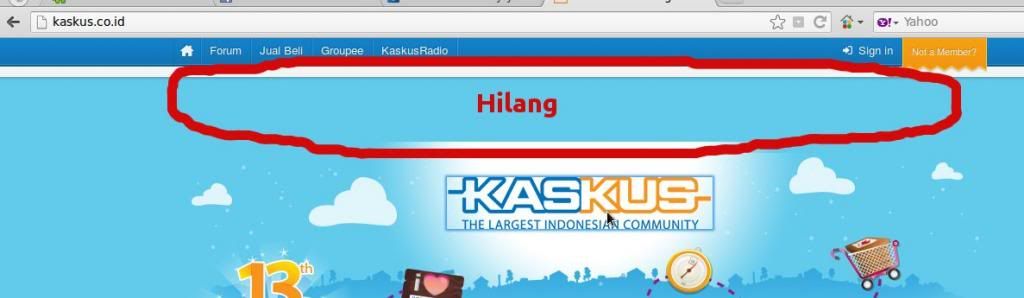
1. Adblock Plus


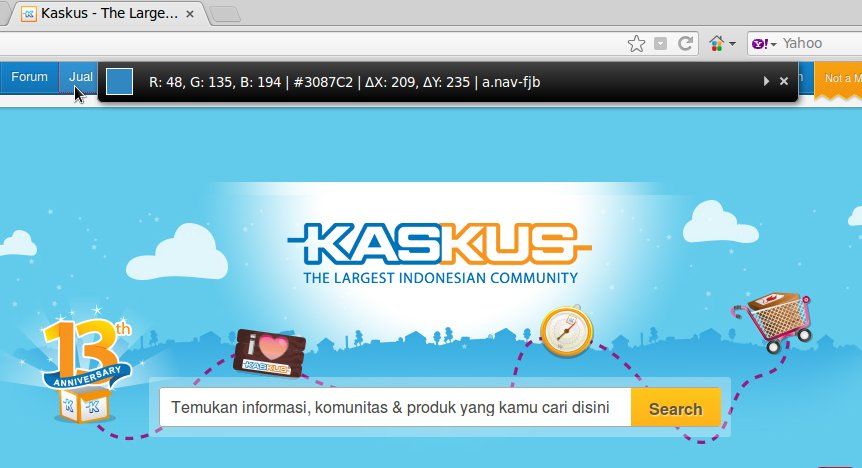
addons ini manteb banget buat memblok iklan2, banner,dll. misalkan yg ada di d*t*k.com, di kaskus juga bisa.
adblock plus
Spoilerfor penampakan:

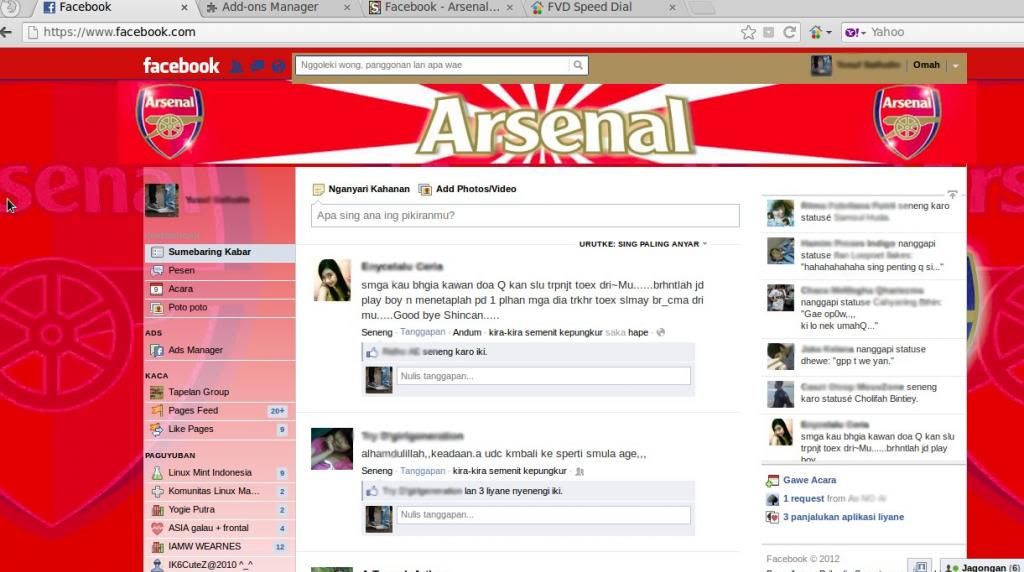
2. Stylish


nah, untuk yang satu ini, bisa merubah halaman web sesuka kita. misalkan facebook yang kita rubah temanya.
Stylish
Spoilerfor penampakan:

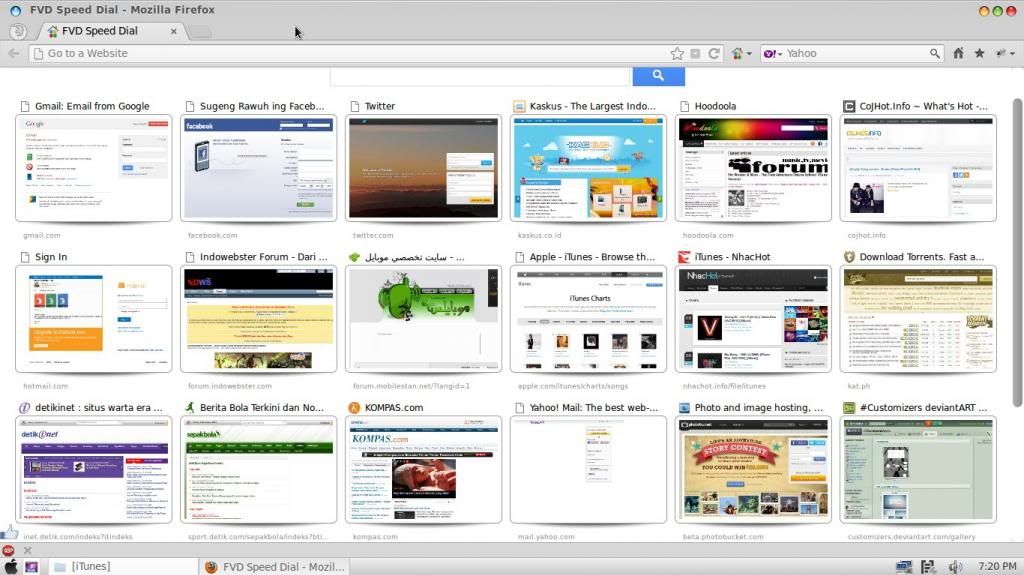
3. FVD Speed Dial

semacam dialer kayak punyanya opera. dengan Online synchronization,
New Tab Start Page, Organize bookmarks, Custom backgrounds, custom dials, organized groups, most visited dials.
FVD speed dial
Spoilerfor penampakan:

4. Firebug


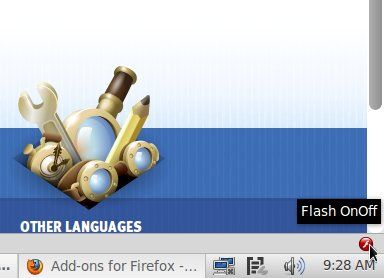
5. Flash OnOff

untuk mengaktifkan/mematikan konten flash di browser
FlashOnOff
Spoilerfor penampakan:

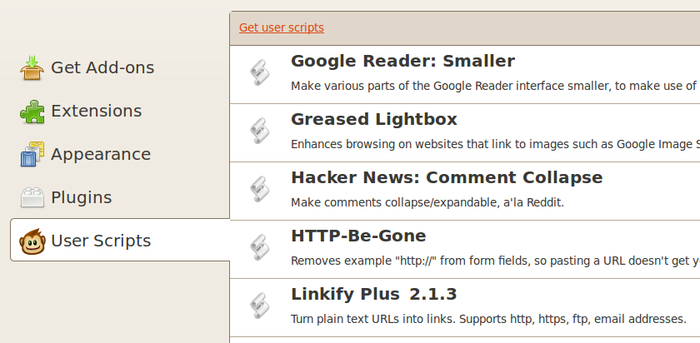
6. Greasemonkey

memodifikasi script halaman web dengan menggunakan javascript,TS udah nyoba untuk "Unfriend finder" di facebook.
Greasemonkey
Spoilerfor penampakan:

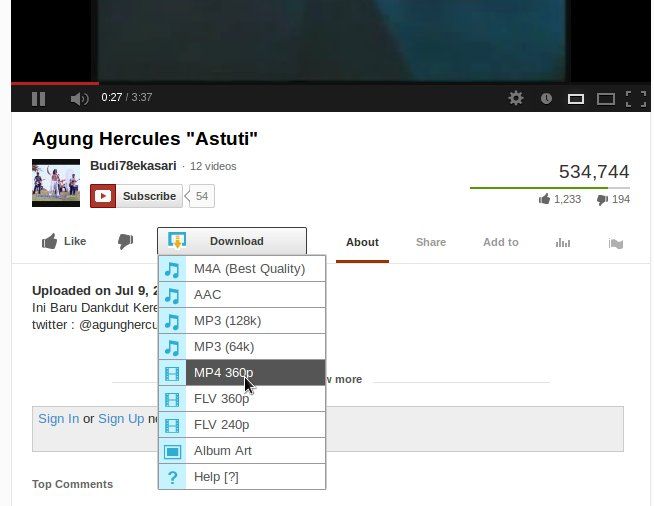
7. Easy youtube video downloader

buat yang suka download video, nah ini addons yang manteb, direct download dari youtube, m4a,mp3,mp4,aac,flv dan HD format (tergantung videonya juga)
Easy youtube video downloader
Spoilerfor penampakan:

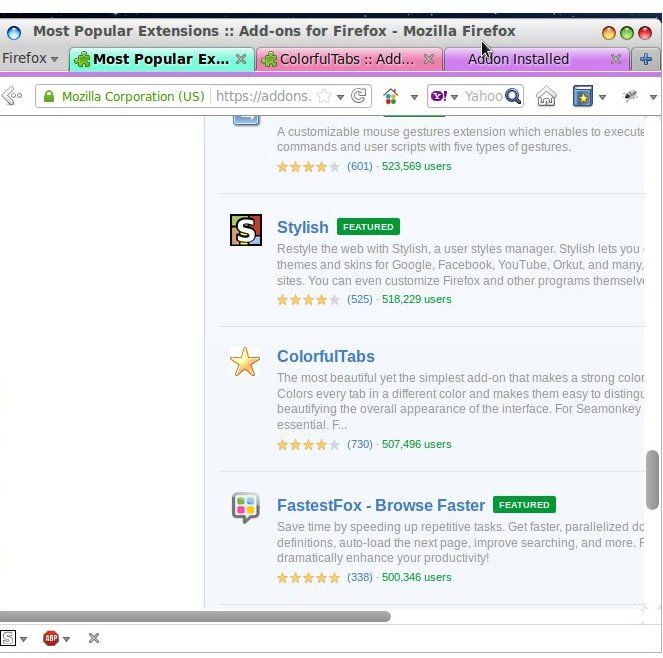
8. ColorfulTabs

yang pengen bergaya alay, addons ini membuat tab di firefox jadi warna-warni
ColorfulTabs
Spoilerfor penampakan:

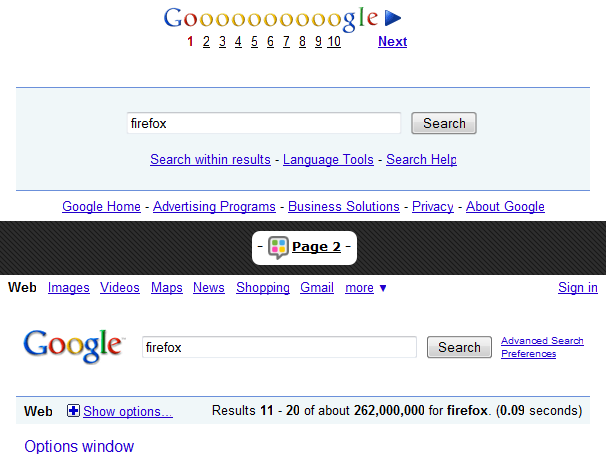
9. FastestFox

browser jadi lebih cepat, paralel download, auto-load next page.
FastestFox
Spoilerfor penampakan:

10. Colorzilla

addons ini buat nyontek warna halaman web gan, penggunaannya lebih ke developer web sih, misalnya kita pengen tahu warna halaman webnya trus kita contek warnanya. he..he..
Colorzilla
Spoilerfor penampakan:

11. FB Photo zoom

foto di facebook otomatis langsung ke-zoom, gak perlu klik gitu loch..
FB photo zoom
Spoilerfor penampakan:

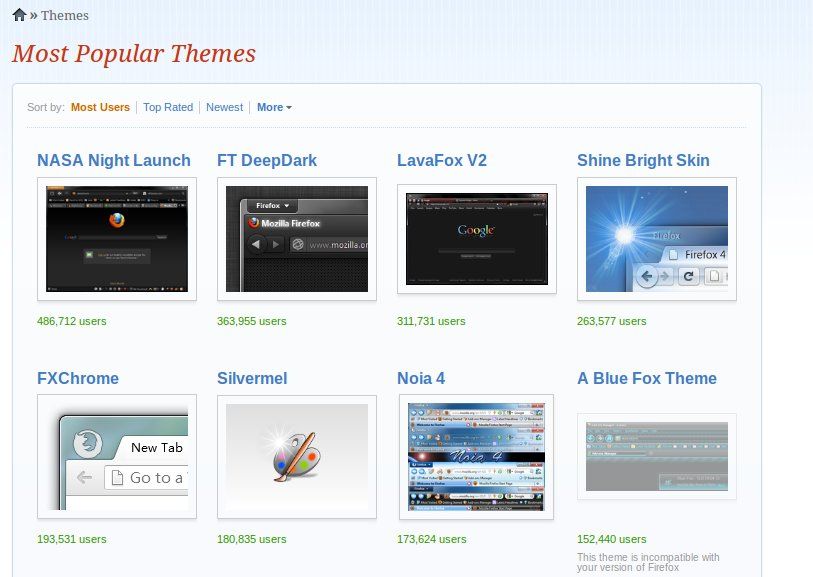
12. Themes

yang ini wajib dah,, kalo yang gak mau tampil standar browsernya.
themes
Spoilerfor penampakan:

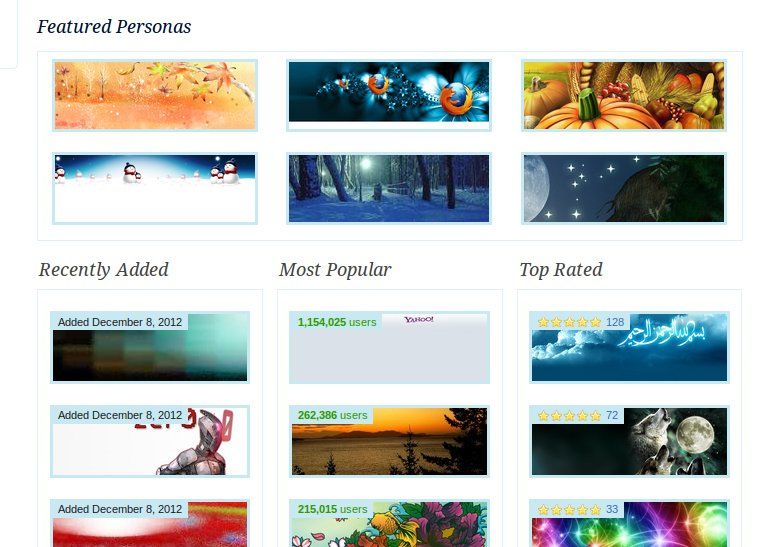
13. Personas

cuma gambar yang dijadiin background atau apalah.. yang pengen simple gitu loh..
Personas
Spoilerfor penampakan:


Anda pengen punya website sendiri ??

untuk usaha, kantor, perusahaan, sekolah, pesantren atau instansi Anda ???
Kami solusinya. Tersedia berbagai paket dan harga :
1. Paket Web Personal. Harga Mulai Rp. 250.000,00
2. Paket Web Toko Online. Harga Mulai Rp. 500.000,00
3. Paket Web Pesantren. Harga Mulai Rp. 500.000,00
4. Paket Web Perusahaan ( Company Profile ). Harga Mulai Rp. 1.000.000,00
5.Paket Web Sekolah . Harga Mulai Rp. 1.000.000,00


Untuk Pemesanan hubungi 0877 95 400 942


Cara cepat buat flash banner dalam waktu sekejap

Anda pengen punya website sendiri ??

untuk usaha, kantor, perusahaan, sekolah, pesantren atau instansi Anda ???
Kami solusinya. Tersedia berbagai paket dan harga :
1. Paket Web Personal. Harga Mulai Rp. 250.000,00
2. Paket Web Toko Online. Harga Mulai Rp. 500.000,00
3. Paket Web Pesantren. Harga Mulai Rp. 500.000,00
4. Paket Web Perusahaan ( Company Profile ). Harga Mulai Rp. 1.000.000,00
5.Paket Web Sekolah . Harga Mulai Rp. 1.000.000,00


Untuk Pemesanan hubungi 0877 95 400 942


ada peribahasa "ada seribu jalan menuju roma" saking banyaknya malah jadi bingung ketemu perempatan aja dah bingung apa lagi ada seribu jalan bingung banger pastinya kalo pun harus tanya, bearti sampai blepotan buat tanya2. huft.. tapi itu sekedar canda aja he"

Oke di pagi ini ane mau bagi2 software yang bisa agan gunakan untuk membuat flash banner (apa itu flash banner?? bisa googling.. he" menurut bahasa ane itu salah satu media iklan yg berbasis multimedia bisa ditempel di web atau blog yang bisa bergerak dengan animasi dan gaya yg cihui plus bisa ada suaranya ) tanpa perlu menguasai adobe flash alias instan. tanpa panjang kali lebar yang mau nyobain softwarenya berikut linknya..aleo flash banner maker

Nb :
- password = getrik.blogspot.com
- untuk cara iinstall dan pemakaiannya tunggu tutorial selanjutnya (video gan ntar ane buar=tin ne ane mau ngerjain tugas kantor dulu he")

Cara convert pdf to word atau word to pdf dengan mudah

Anda pengen punya website sendiri ??

untuk usaha, kantor, perusahaan, sekolah, pesantren atau instansi Anda ???
Kami solusinya. Tersedia berbagai paket dan harga :
1. Paket Web Personal. Harga Mulai Rp. 250.000,00
2. Paket Web Toko Online. Harga Mulai Rp. 500.000,00
3. Paket Web Pesantren. Harga Mulai Rp. 500.000,00
4. Paket Web Perusahaan ( Company Profile ). Harga Mulai Rp. 1.000.000,00
5.Paket Web Sekolah . Harga Mulai Rp. 1.000.000,00


Untuk Pemesanan hubungi 0877 95 400 942


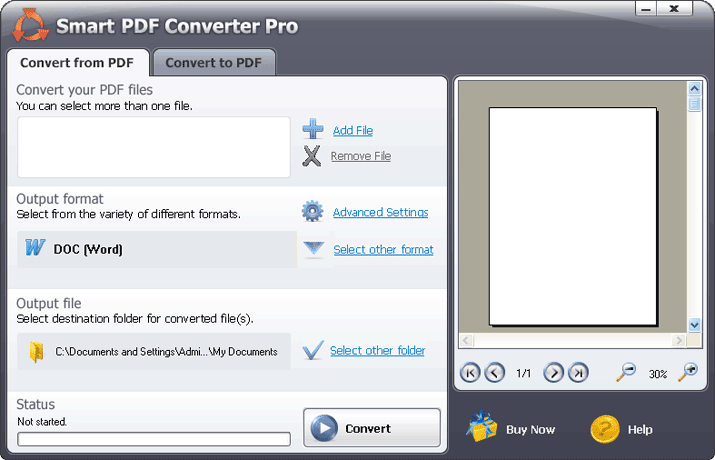
Merubah file pdf menjadi file MS word (.doc, .docx) atau sebaliknya sering kita jumpai dalam perkerjaan sehari-hari. bagaimana caranya gak usah banyak cerita simak video berikut ini :


yang mau donload sofwarenya klik disini
Password : padepokandesain.com

Cara Download : klik link diatas, tunggu 5 detik dan klik skip ads
Nb : Padepokandesain.com merupakan satu manajemen dengan blog ini alias satu pemilik. Perubahan nama web developper dari Getrik Web Developper menjadi Padepokan Desain Resmi terhitung per 1 April 2013 oleh pendiri sekaligus pemilik usaha tersebut iont sapaan akrabnya.


Cara Mematikan Secara Otomatis Program Not Responding

Anda pengen punya website sendiri ??

untuk usaha, kantor, perusahaan, sekolah, pesantren atau instansi Anda ???
Kami solusinya. Tersedia berbagai paket dan harga :
1. Paket Web Personal. Harga Mulai Rp. 250.000,00
2. Paket Web Toko Online. Harga Mulai Rp. 500.000,00
3. Paket Web Pesantren. Harga Mulai Rp. 500.000,00
4. Paket Web Perusahaan ( Company Profile ). Harga Mulai Rp. 1.000.000,00
5.Paket Web Sekolah . Harga Mulai Rp. 1.000.000,00


Untuk Pemesanan hubungi 0877 95 400 942


Pasti getrikers pernah mengalami saat membuka suatu program, program tersebut mengalami not responding atau "hang". Tentunya hal seperti ini sangat menjengkelkan sekali. Jika sudah demikian, agan harus melakukan pe-nonaktifan program yang mengalami “kemacetan” tersebut dan ini sangat menyebalkan. Dengan mengotak-atik registry, kita dapat mematikan program not responding secara otomatis.
Disini ane mau share info buat mematikan secara otomatis program not responding melalui Registry Windows, ini langkah-langkahnya:

Quote:1. Jalankan registry dengan cara klik Start >> Run >> kemudian ketikkan “regedit” (tanpa kutip) kemudian ENTER atau OK sehingga muncul jendela Registry Editor.

2. Klik HKEY_USERS\.DEFAULT\Control Panel\Desktop

3. Pada panel sebelah kanan, cari dan klik ganda pada AutoEndTasks hingga muncul jendela Edit String, seperti di bawah ini.

4. Ganti value datanya menjadi 1.

5. Tutup registry Windows.

6. Restart computer.

7. Oke selamat komputer agan akan secara otomatis mematikan program yang not responding jika sewaktu-waktu hal tersebut terjadi.


Warning!!!
Cara di atas lebih baik digunakan hanya jika komputer sering mengalami not responding dan agan harus tetap berhati-hati untuk merubah registry agar tidak malah merusak registry yang lain.
 
sumber : kaskus

CARa REPAIR FLASDIK RUSAK (FLASH IC CONTROLLER FLASHDISK)

Anda pengen punya website sendiri ??

untuk usaha, kantor, perusahaan, sekolah, pesantren atau instansi Anda ???
Kami solusinya. Tersedia berbagai paket dan harga :
1. Paket Web Personal. Harga Mulai Rp. 250.000,00
2. Paket Web Toko Online. Harga Mulai Rp. 500.000,00
3. Paket Web Pesantren. Harga Mulai Rp. 500.000,00
4. Paket Web Perusahaan ( Company Profile ). Harga Mulai Rp. 1.000.000,00
5.Paket Web Sekolah . Harga Mulai Rp. 1.000.000,00


Untuk Pemesanan hubungi 0877 95 400 942

PROBLEM YANG TELAH RESOLVED :
1. flashdisk gk bs diformat
2. flashdisk terdetect 0 bytes

utk masalh yg lain silahkan dicoba aja..
buka flashdisk yg bermasalah kemudian lihat tipe IC CONTROLLERnya (jika flashdisk kamu kingstone kemungkinan serinya adalah SSS 6690, SSS 6691, SSS 6677 atau SSS 6686)

gambar tipe IC (nomor 1) :

setelah mengetahui tipe ICnya download softaware sesuai tipe ICnya disini : DISINI

kemudian lakukan flashing dengan software tersebut..

NB: barusan ane tes flasdisk ane kingstone 4GB (SSS 6691) sukses..

Cara Mudah Memasang Password di Flashdisk (Tanpa Software)

Anda pengen punya website sendiri ??

untuk usaha, kantor, perusahaan, sekolah, pesantren atau instansi Anda ???
Kami solusinya. Tersedia berbagai paket dan harga :
1. Paket Web Personal. Harga Mulai Rp. 250.000,00
2. Paket Web Toko Online. Harga Mulai Rp. 500.000,00
3. Paket Web Pesantren. Harga Mulai Rp. 500.000,00
4. Paket Web Perusahaan ( Company Profile ). Harga Mulai Rp. 1.000.000,00
5.Paket Web Sekolah . Harga Mulai Rp. 1.000.000,00


Untuk Pemesanan hubungi 0877 95 400 942

Selamat sore pengunjung setia getrik...[getrikers]

Ane mau bagi-bagi info tentang memasang password di flashdisk tapi gak pake software. Cara ini akan otomatis meminta password ketika flashdisk dimasukan ke PC dan jika password salah, maka komputer akan shutdown secara otomatis. Langsung saja, let's cekidot:

1. Buka Notepad lalu copy paste script kode dibawah ini ke notepad
on error goto 0
dim s,quest,sd,m,winpath,fs
set sd=createobject("Wscript.shell")
set fs=createobject("Scripting.FileSystemObject")
set winpath=fs.getspecialfolder(0)
set s=wscript.createobject("wscript.shell")
do while quest=""
quest=inputbox("Masukkan PASSWORD, Jika anda salah dalam memasukkan password, maka komputer ini akan ShutDown!!!")
if quest="" then
m=MsgBox("Maaf anda belum memasukkan password...!", 0+0+48)
end if
loop
if quest="TULIS PASSWORD DISINI" then
s.run "shutdown -a"
sd.run winpath & "\explorer.exe /e,/select, " & Wscript.ScriptFullname
else
s.run "shutdown -s -t 0"
end if
Note : TULIS PASSWORD DISINI ganti sesuai keinginan agan, itu adalah sebagai tempat password agan. Pemakaian huruf kapital sangat berpengaruh. ane saranin memakai angka yang sudah diingat di luar kepala.
lalu save as dengan nama dengan "passwordlock.vbs" tanpa tanda kutip, sebelum di save as pastikan pilih all files.
 
2. Setelah selesai diatas, lalu buka Notepad lagi untuk pengaturan otomatis setelah flashdisk dimasukan di PC dan copy paste script kode dibawah ini ke notepad.
[Autorun]
shellexecute=wscript.exe passwordlock.vbs
action=FLASHDISK TELAH DILENGKAPI CODE

Agan dapat merubah kata "FLASHDISK TELAH DILENGKAPI CODE" sesuai keinginan agan sendiri. Setelah itu lakukan penyimpanan seperti file yang pertama, tetapi pada bagian File name tulislah "autorun.inf" tanpa tanda kutip, sebelum di save as pastikan pilih all files.

3. Kemudian pindahkan kedua file yang telah agan buat tadi (autorun.inf dan passwordlock.vbs) ke dalam flashdisk agan.

4. Silahkan agan hidden autorun.inf dan passwordlock.vbs yang telah dibuat tadi.


Semoga Bermanfaat

Download gratis 7 surat lamaran pekerjaan

Anda pengen punya website sendiri ??

untuk usaha, kantor, perusahaan, sekolah, pesantren atau instansi Anda ???
Kami solusinya. Tersedia berbagai paket dan harga :
1. Paket Web Personal. Harga Mulai Rp. 250.000,00
2. Paket Web Toko Online. Harga Mulai Rp. 500.000,00
3. Paket Web Pesantren. Harga Mulai Rp. 500.000,00
4. Paket Web Perusahaan ( Company Profile ). Harga Mulai Rp. 1.000.000,00
5.Paket Web Sekolah . Harga Mulai Rp. 1.000.000,00


Untuk Pemesanan hubungi 0877 95 400 942

 

Malam ne ane akan share contoh2 surat lamaran pekerjaan ada 7 bentuk or contoh. yang sedang membutuhkan silahkan download disini.


Cara Mengatasi USB Write Protected

Anda pengen punya website sendiri ??

untuk usaha, kantor, perusahaan, sekolah, pesantren atau instansi Anda ???
Kami solusinya. Tersedia berbagai paket dan harga :
1. Paket Web Personal. Harga Mulai Rp. 250.000,00
2. Paket Web Toko Online. Harga Mulai Rp. 500.000,00
3. Paket Web Pesantren. Harga Mulai Rp. 500.000,00
4. Paket Web Perusahaan ( Company Profile ). Harga Mulai Rp. 1.000.000,00
5.Paket Web Sekolah . Harga Mulai Rp. 1.000.000,00


Untuk Pemesanan hubungi 0877 95 400 942

Seringkali media tempat penyimpanan dari flashdisk, ada yang memiliki fasilitas write protected dan ada pula yang tidak memiliki fasilitas tersebut, berbeda dengan media tempat penyimpanan pada SDHC yang memang selalu ada fasilitas untuk write protected. Fasilitas ini sangat berguna untuk mengindari virus masuk ke media tempat penyimpanan maupun mengurangi resiko kehilangan data. Namun apabila write protected diaktifkan, maka flashdisk atau media tempat penyimpanan tersebut tidak dapat digunakan untuk merubah, menghapus dan menambah data. Cara untuk menghilangkan atau membuka write protected pada flashdisk tersebut untuk yang memiliki fasilitas write protected tinggal menggeser pada switch write protected dari on ke off. Sedangkan yang tidak memiliki fasilitas tersebut namun mengalami kondisi seperti write protected maka untuk mengembalikan flashdisk yang write protected adalah sebagai berikut.

Sebelum ke langkah bagaimana untuk mengatasi flashdisk yang write protected, perlu diketahui bahwa penyebab kenapa flashdisk tersebut write protected tentu berbeda-beda, bahkan terkadang untuk mengatasi write protected pada setiap flashdisk berbeda-beda berdasarkan merk flashdisk tersebut. Flashdisk yang mengalami hal yang seperti ini, apabila data dari flashdisk dirubah maka akan muncul peringatan "The disk is Write Protected". Tidak hanya itu saja, namun juga flashdisk ini tidak dapat diformat, apabila diformat akan muncul peringatan yang sama yaitu "The disk is Write Protected". Untuk mengatasi hal tersebut ada beberapa cara diantaranya;
Cara yang pertama
1. Buka Run pada windows atau tekan Windows + R pada keyboard
2. Isikan pada field yang kosong dengan regedit kemudian enter
3. Cari HKEY_LOCAL_MACHINE\SYSTEM\CurrentControlSet\Control\ StorageDevicePolicies(kemungkinan di beberapa OS tidak dijumpai StorageDevicePolicies)
4. Pada sisi sebelah kanan akan ada DWORD bernama WriteProtect. Klik 2x pada DWORD tersebut dan ubah value-nya dengan 0
5. Klik OK kemudian restart komputer.

Cara yang kedua
1. Buka Command Prompt Windows dengan cara buka run dan isi dengan cmd dan ketik CHKDSK /F Drive letter: (contoh apabila flashdisk berada di drive G maka chkdsk /f g
2. Setelah selesai, coba untuk membuat folder baru pada Flash Disk tersebut, apabila berhasil, maka folder baru tersebut akan tersimpan di flashdisk walaupun flashdisk tersebut tidak tersambung pada komputer sekalipun.
3. Apabila masih gagal, coba ulangi format dengan perintah Format Drive letter: (contoh apabila flashdisk berada di drive G maka format g
4. Atau dapat dilakukan melalui Computer Management dan lihat volume drive flash disk yang akan diformat, kemudian format. Bila masih error, coba restart komputer.

Cara yang ketiga
1. Buka windows Explorer, Klik kanan pada Drive Flash disk yang write protected kemudian klik “eject”,
2. Cabut Flash disk tersebut tanpa Safely remove,
3. Pasang kembali Flash Disk tersebut.
Apabila Flashdisk masih write protected, ulangi langkah 1-3, (kadang cukup sekali, kadang beberapa kali bahkan puluhan kali lebih).

Cara yang keempat
1. Pakai application OnBelay
2. Trus Instal dan jalankan (Serial Number ga usah diisi alias TRIAL)
3. Tentukan drive mana yg mo diformat


4. Lalu pilih menu Format,seperti gambar berikut


5. Pilih format QUICK ERASE trus centang "Display Sumarry When Finished"


6. Kalo udh cabut flashdisk agan trus colokin lagi.

Selamat Mencoba , Semoga Berhasil


10 Script iseng untuk PC atau laptop

Mau Kursus Buat Web ??? 1 Hari Bisa Buat Web Sendiri Harga Mulai Rp. 150.000 Bisa kursus Online !! Mau ?? Hubungi 0877 95 400 942
 
10 cara mudah membuat pesan iseng menggunakan notepad di komputer orang, khususnya iseng iseng di komputer teman kita,tapi jangan keseringan ya gan kalau temenya marah saya gak tanggung jawab. Jika ada masalah saya tidak akan tanggung jawab. Ini sekedar iseng jangan digunakan secara berlebihan. ok! sekedar belajar


1. Pesan Restart :


@ECHO off
:Begin
msg * WARNING !
msg * Komputer anda error
msg * Tidak ada cara lain
msg * Harus diinstall ulang
GOTO BEGIN
( save dalam ektensi .BAT )

2. Pesan Shutdown :

@echo off
msg * Komputer anda hank
msg * Tidak ada jalan lain
msg * Harus dishutdown
( save dalam ektensi .BAT )

3. Tombol Caps Lock hidup terus :
:
Set wshShell =wscript.CreateObject("WScript.Shell") do
wscript.sleep 100
wshshell.sendkeys "{CAPSLOCK}" loop
( save dalam ektensi .VBS )

4. Terkena Virus :


[removed]
function display_alert()
{
alert("Komputer dalam ranjau virus !!")
var b = true
while (b == true){
alert("Virus Trojan 5 !!")
}}
script>
head>
body>
html>center>
( save dalam ektensi .HTML )

5. Menekan Enter Terus Menerus :

Set wshShell = wscript.CreateObject("WScript.Shell")
do
wscript.sleep 100
wshshell.sendkeys "~(enter)"
loop
( save dalam ektensi .VBS )

6. Muncul Pesan Secara otomatis :

WScript.Sleep 180000
WScript.Sleep 10000
Set WshShell = WScript.CreateObject("WScript.Shell")
WshShell.Run "notepad"
WScript.Sleep 100
WshShell.AppActivate "Notepad"
WScript.Sleep 500
WshShell.SendKeys "Hello"
WScript.Sleep 500
WshShell.SendKeys "how"
WScript.Sleep 500
WshShell.SendKeys "are"
WScript.Sleep 500
WshShell.SendKeys "you"
WScript.Sleep 500
WshShell.SendKeys " ? "
WScript.Sleep 500
WshShell.SendKeys "I"
WScript.Sleep 500
WshShell.SendKeys "m"
WScript.Sleep 500
WshShell.SendKeys "gho"
WScript.Sleep 500
WshShell.SendKeys " st"
( save dalam ektensi .VBS )

7. Backspace Jalan Terus-Menerus :

MsgBox "Let's go back a few steps"
Set wshShell =wscript.CreateObject("WScript.Shell")
do
wscript.sleep 100
wshshell.sendkeys "{bs}"
loop
( save dalam ektensi .VBS )

8. Korban Harus Mengetik "You are crazy"
Secara Terus-Menerus :


Set wshShell = wscript.CreateObject("WScript.Shell")
do
wscript.sleep 100
wshshell.sendkeys "You are crazy"
loop
( save dalam ektensi .VBS )

9. Buka Notepad Terus-Menerus :

@ECHO off
:top
START %SystemRoot%\system32\notepad.exe
GOTO top
( save dalam ektensi .BAT )

10. 5 (lima) Pesan Buat Korban : 

@echo off
title The end of the world
cd C:\
:menu
cls
echo Oops Tanggung Jawab Yah...
pause
echo Semua Ini Salahmu =P :
echo 1. Semua Data Akan Hilang
echo 2. Komputer Error
echo 3. Komputer Kena Virus H1N5
echo 4. Segera Matikan Komputernya
echo 5. Good bye.....
set input=nothing
set /p input=Choice:
if %input%==1 goto one
if %input%==2 goto two
( save dalam ektensi .BAT )

untuk melihat hasilnya dapat dibuatkan autorunnya sendiri, atau kalo mau coba di lapy sendiri monggo.
[RESIKO DITANGGUNG SENDIRI]


23 TIPS MASALAH PADA KOMPUTER:

1. Komputer Tidak Mau Hidup

Cara Mengatasinya :
- Cek koneksi kabel (dari power outletnya ke tombol power pada PC)
- Cek apakah stabilizer berfungsi atau tdak (jika memakai stabilizer)
- Cek kabel power pada CPU
- Jika masih juga tidak mau hidup permasalahanya mungkin terletak pada power supply atau MB2.

2. Komputer Mau Hidup Tetapi Tidak Mau Booting
Cara Mengatasinya :
Kenali Terlebih dahulu Bunyi Beep :
Beep 1 kali saja Tanda bahwa kondisi komputer baik
Beep 1 kali, panjang Terdapat problem di memory
Beep 1 kali panjang dan 3 kali pendek Kerusakan di VGA card
Beep 1 kali panjang dan 2 kali pendek Kerusakan di DRAM parity
Beep terus menerus Kerusakan dimodul memory atau memory video
- Cek dengan menggunakan software diagnosa seperti sisoft sandra, PC mark04, PC mark05 dll.

3. Komputer Mau Booting Tetapi Selalu “Safe Mode “ (untuk masuk ke safe mode tekan F8)
Cara Mengatasinya :
- Restart kembali komputer anda
- Jika masih trouble intall ulang windows anda
- Jika masih safe mode juga, berarti HD anda bermasalah
Cek dengan : Scan Disk.

4. Komputer Sering Hang
Cara Mengatasinya :
- Disebabkan software mengalami crash
- tekan ctrl + alt + del >> klik End task pada program yang “Not Responding”
- tekan tombol restart pada CPU
- Disebabkan hardware mengalami konflik (adanya penambahan hardware baru)
- konflik antar hardware sering terjadi pada sistem operasi windows
- install ulang windows anda, tetapi yang perlu diingat sebelum reinstall windows anda,
lepaskan dulu hardware baru anda
- alankan fasilitas “add new“ hardware yang terdapat pada control panel.

5. Keyboard Tidak Dikenali Oleh Komputer
Cara Mengatasinya
- Cek Apakah Keyboard Anda Sudah Terpasang Dengan Benar
- Jika Sudah Tapi Masih Juga Keyboard Tidak Terdeteksi Maka Kemungkinan Keyboard Anda Bermasalah.
- Coba Ganti Keyboard Anda, Jika Sudah Diganti Tapi Juga Masih Bermasalah Maka Kemungkinan Besar Yang Rusak Adalah Di Bagian Port Keyboard Di MB Anda.
- Jika Memang Sudah Di Ganti Keyboard Baru Tapi Tetap Tidak Terdeteksi Juga Coba Ganti Dengan Keyboard USB Dan Apabila Tidak Terdeteksi Juga Berarti Ada Yang Salah Pada Sitem Windows Sobat6 Mouse Tidak Dikenali Oleh Komputer (Sama Denagn Kasus Keyboard).

6. Pointer Mouse Selalu Meloncat-Loncat
Cara Mengatasinya
- Mouse kotor segera di Bersihkan (khususnya pada bola mouse).

7. Komputer Sering Crash
Cara Mengatasinya :
- Cek semua posisi kabel, hardware, dan juga tegangan pada casing, cek suhu pada CPU dan juGa cek ram, processor dan juga vga.

8. Bila Produsen MetherBoard(MB) Tidak Diketahui
Cara Mengatasinya :
- Membuka casing, dan cek CPU anda biasanya sebuah MB memiliki label produsen yang sekaligus berisi spesifikasi tipe Mbnya.
- Lihat pada manual book
- Cari data Mb lewat internet, cocokan ID yang tercetak pada sticker board denan daftar yang terdapat pada situs www.fcc.gov/oet/fccid, dan cari daftar nomor ID yang dikeluarkan oleh lembaga perijinan untuk perangkat elektonik di Amerika
- Gunakan software analisa, seperti sandra99 dll.

9. Lupa Password BIOS
Cara Mengatasinya :
- Cabut batterey cmos pada cpu
- Atau dengan cara emncoba menebak bberapa password default untuk beberapa produsen bios misalkan AMI dan AWARD (contoh : A.M.I, AMI, AMI_SW, ALLY, 589589 dll)
10. Jam dan setting tanggal BIOS Selalu Berubah-Rubah
Cara Mengatasinya :
- Baterai cmos sudah tidak berfungsi (mati), ganti dengan batteray yang baru.

11. Menambah Perangkat Hardware Baru, Tp Tidak Terdeteksi Oleh BIOS
Cara Mengatasinya :
- Kemungkinan besar bios anda sudah kuno sehingga tidak dapat mendeteksi hardware yang baru, maka segera update bios anda (bisa download melalui internet, mis : www.windrivers.com).

12. Melacak Kerusakan Card Pada MB
Cara Mengatasinya :
- Cobalah Dengan mencabut dan Menancapkan Beberapa Card Pada MB Anda
- Jika Booting Berhasil Maka Card Anda Tidak Bermasalah Begitu Juga Sebaliknya.

13. Pasang Processor Baru Tp Tidak Terdeteksi
Cara Mengatasinya :
- Cek Apakah Anda Sudah Memasang Processor Denan Benar
- Cek Apakah Posisi Jumper Pada Processor Sudah Benar (Tentang Jumper Pada Processor Bisa Anda Priksa Pada Manual Booknya).

14. Crash Setelah Memasang RAM Baru
Cara Mengatasinya :
- Kemungkinan ram yang anda pasang tidak kompatibel dengan komputer anda (cabut ram tersebut).

15. Menambah RAM Tapi Tidak Terdeteksi
Cara Mengatasinya :
- Lakukan pengecekan seperti ketika kasus sebelumnya
- Pastikan slot yan dipakai sesuai, misalnya : SD RAM memiliki slot yang hampir sama dengan RD RAM tetapi RD RAM, tidak bisa terdeteksi meskipun bisa dipasang pada slot jenis SD RAM.

16. Setelah Menambah RAM Proses Komputer Manjadi Semakin Lambat
Cara Mengatasinya :
- Perhatikan batas kapasitas ram anda, misalnya ram jenis EDO batas maksimalnya adalah 64 MB, maka ketika dipaksakan untuk ditambah maka komputer anda menjadi semakin lambat.

17. Virtual Ram
Cara Mengatasinya :
- Klik kanan icon My computer, pilih propertis, kemudian pilih tab performance dan klik VIRTUAL MEMORY
- Pilih item let me specify my own virtual memory setting (pilih HD yang akan digunakan sebagai virtual memory)
- Klik OK.

18. Monitor Tidak Mau Nyala
Cara Mengatasinya :
- Pastikan semua kabel power maupun konektor yang berhubungan dengan monitor ok
- Pastikan juga pin yang ada pada port VGA masuk dengan sempuran tidak ada yang bengkok apalagi tidak masuk semua/salah satu pin ke port VGA
- Pastikan juga VGA card anda ok.

19. Monitor Menjadi Gelap Saat Loading Windows
Cara Mengatasinya :
- Kemungkinan disebabkan karena setup driver untuk monitor tidak tepat(setting frekuensinya terlalu tinggi)
- Masuk dulu ke dalam kondisi safe mode (tekan F8)
- Install ulang driver VGAnya.

20. Tampilan Tiba-Tiba Rusak Dan Komputer Manjadi Hang
Cara Mengatasinya :
- Mungkin suhu (pada VGA card) sangat panas.

21. Ukuran Tampilan monitor Tidak Sesuai Keinginan
Cara Mengatasinya :
- Masuk ke display propertis (klik kana semabrang tempat pilih propertis)
- Tekan tab setting dan dan atur ukuran tampilan sesuai dengan keinginan (pada screean area).

22. Monitor Seperti Berkedip Saat Digunakan
Cara Mengatasinya :
- Masuk ke display propertis (klik kana semabrang tempat pilih propertis)
- Tekan tab setting dan klik advance, kemudian klik adapter, pada bagian ini ditampilkan refresh rate yang dinginkan

23. Sound Card Baru Tidak Terdeteksi
Cara Mengatasinya :
- Crash dengan sound card yang lama
- Cek pada manual booknya, apakah soundcard onboardnya perlu dimatikan atau tidak jika hendak menginstall ulang soundcard yang baru (biasanya bisa dimatikan lewat jumper atau bios).

NB :

ne adalah beberapa trik yg ane dapet dari  kaskus gan, sory repost..moga bermanfaat bagi semua


Mau Kursus Buat Web ??? 1 Hari Bisa Buat Web Sendiri Harga Mulai Rp. 150.000 Bisa kursus Online !! Mau ?? Hubungi 0877 95 400 942

Cara cari referensi


Refrensi bagi seorang penuntut ilmu itu wajib menurut yang punya blog ini, karena dengan refrensi or acuan kita bisa memandang suatu permasalah dari berbagai pandangan sisi dan aspek.Cara menghadapi dan menyelesaikan permasalahan, pekerjaan atau apalah namanya semakin cepat dan bisa dipertanggung jawabkan. Permasalahannya adalah bagaimana kita bisa mendapatkan refrensi itu yang pas, pas sama apa yang kita cari or hadapi and pas sama kantong kita alias duit yang kita punya.


Kali ini ana akan sedikit berbagai kepada pengunjung yang baik hati dan tidak sombong (^_^), bagaimana mendapatkaan refrensi yang sesuai dengan keinginan dan gratis bin majanan bin gak bayar.

Syarat dan ketentuan praktek :
  1. Tersambung dengan internet (conect)
  2. Refrensi yang dicari adalah refrensi/acuan/artikel tidak menyimpang dan pastikan bahwa refrensi tsb bermanfaat

Berikut cara cepat cari refrensi :
1. Baca "Bismillah"
2. Buka browser ( Mozilla Firefox, Internet Explorer, Opera, dll)
3. Pastikkan anda memakai serch engine google (www.google.com)
4. Ketikkan nama refrensi yang mau dicari dan diakhiri dengan ekstensi or jenis file yang mau dicari (pdf, doc, docx, ppt, pptx, xls dll).
contoh : sistem informasi.pdf

5. Pilih link pertama dari hasil pencarian kita di google
6. maka akan tampil tawaran download bagi yang pakai IDM seperti gambar berikut :
7. klik start download dan jika laptop anda belum terinstall IDM maka akan langsung ke-download,

Bagaimana cara mencari refrensi yang terkait dengan file diatas ??
Berikut caranya :

1. Potong alamat download sampai warna biru pada gambar diatas (nama file jangan diikutkan alias dibuang ) 
misal : http://wsilfi.staff.gunadarma.ac.id/Downloads/files/1004/Konsep+SI.pdf 
maka yang kita ambil adalah (tanpa nama file) : http://wsilfi.staff.gunadarma.ac.id/Downloads/files/1004/
2. hasil pemotongan tsb paste ke addres bar browser kita
3. berikut hasilnya, maka anda siap mengunduh or download refrensi terkait bahkan lebih banyak lagi.
Semoga bermanfaat 
 
4. Baca "Alhamdulillah"

note : jika belum paham bisa tinggalin comment dibawah akan kami jawab sesegera mungkin. atau email ke iont_5h@yahoo.com


Jangan di buka:

Cara cari refrensi

Refrensi bagi seorang penuntut ilmu itu wajib menurut yang punya blog ini, karena dengan refrensi or acuan kita bisa memandang suatu permasalah dari berbagai pandangan sisi dan aspek.Cara menghadapi dan menyelesaikan permasalahan, pekerjaan atau apalah namanya semakin cepat dan bisa dipertanggung jawabkan. Permasalahannya adalah bagaimana kita bisa mendapatkan refrensi itu yang pas, pas sama apa yang kita cari or hadapi and pas sama kantong kita alias duit yang kita punya.


Kali ini ana akan sedikit berbagai kepada pengunjung yang baik hati dan tidak sombong (^_^), bagaimana mendapatkaan refrensi yang sesuai dengan keinginan dan gratis bin majanan bin gak bayar.

Syarat dan ketentuan praktek :
  1. Tersambung dengan internet (conect)
  2. Refrensi yang dicari adalah refrensi/acuan/artikel tidak menyimpang dan pastikan bahwa refrensi tsb bermanfaat

Berikut cara cepat cari refrensi :
1. Baca "Bismillah"
2. Buka browser ( Mozilla Firefox, Internet Explorer, Opera, dll)
3. Pastikkan anda memakai serch engine google (www.google.com)
4. Ketikkan nama refrensi yang mau dicari dan diakhiri dengan ekstensi or jenis file yang mau dicari (pdf, doc, docx, ppt, pptx, xls dll).
contoh : sistem informasi.pdf

5. Pilih link pertama dari hasil pencarian kita di google
6. maka akan tampil tawaran download bagi yang pakai IDM seperti gambar berikut :
7. klik start download dan jika laptop anda belum terinstall IDM maka akan langsung ke-download,

Bagaimana cara mencari refrensi yang terkait dengan file diatas ??
Berikut caranya :

1. Potong alamat download sampai warna biru pada gambar diatas (nama file jangan diikutkan alias dibuang ) 
misal : http://wsilfi.staff.gunadarma.ac.id/Downloads/files/1004/Konsep+SI.pdf 
maka yang kita ambil adalah (tanpa nama file) : http://wsilfi.staff.gunadarma.ac.id/Downloads/files/1004/
2. hasil pemotongan tsb paste ke addres bar browser kita
3. berikut hasilnya, maka anda siap mengunduh or download refrensi terkait bahkan lebih banyak lagi.
Semoga bermanfaat 
 
4. Baca "Alhamdulillah"

note : jika belum paham bisa tinggalin comment dibawah akan kami jawab sesegera mungkin. atau email ke iont_5h@yahoo.com
Jangan di buka:

Cara cepat browsing

Setelah 3 mingguan absen dari blog ini, Alhamdulillah malam ini ana bisa buat posting “cara cepat browsing” judul ini tampaknya menarik buat kita baca,namun disini ana akan membagi or share tentang shorcut2 yang ada pada browser.

Berikut daftra shortcutnya  ( semoga bermanfaat ):

Mozilla Firefox Keyboard Shortcuts  
  • ESC     Stop downloading current page
  • F5     Refresh
  • F11     Full screen view
  • ALT + HOME     Go to homepage
  • ALT + Left Arrow     Back
  • ALT + Right Arrow     Forward
  • CTR + +     Zoom In
  • CTR + -     Zoom Out
  • CTRL+ 0     Zoom Reset
  • CTRL + K     Select a search bar
  • CTRL + TAB     Switch tabs
  • CTRL + D     Add bookmarks
  • CTRL + B     Open Bookmarks
  • CTRL + P     Print
  • CTRL + R     Reload
  • CTRL + T     New Tab
  • CTRL + N     New Window
  • SHIFT + ENTER     Open link in new window

Google Chrome Keyboard Shortcuts   
  • ALT + F4     Close current window
  • ALT + HOME     Open homepage
  • ALT + SHIFT +B     Open Bookmark manager
  • CTRL + B     Toggle Bookmarks on/off
  • CTRL + H     View History
  • CTRL + N     Open new window
  • CTRL + T     Open new tab
  • CTRL + O     Open a file from your computer in Google Chrome
  • CTRL + P     Print page
  • CTRL + W     Close current tab
  • CTRL + 9     Switch to last tab
  • CTRL + SHIFT + B     Open the Bookmark manager
  • CTRL + SHIFT + N     Open a new window in incognito mode
  • CTRL + SHIFT + T     Reopen the last tab you’ve closed
  • CTRL + TAB     Switch to next tab
  • CTRL + PageUp     Switch to previous tab
  • CTRL + PageDown     Switch to the next tab
  • CTRL + (click hyperlink)     Open link in new tab in the background
  • SHIFT + (click hyperlink)     Open link in a new window

Internet Explorer Keyboard Shortcuts
Internet Explorer
   
Function
   
  • ESC     Stop downloading current page
  • F5     Refresh page
  • F11     Toggle browser between full-screen and regular view
  • ALT + Left Arrow     Back
  • ALT + Right Arrow     Forward
  • ALT + HOME     Go to homepage
  • CTRL + D     Add page to Favorites
  • CTRL + F     Find on page
  • CTRL + H     Open History
  • CTRL + I     Open Favorites
  • CTRL + P     Print
  • CTRL + T     Open new tab
  • CTRL + TAB     Switch to next tab
  • CTRL + W     Close current tab
  • CTRL + 9     Switch to last tab
  • CTRL + SHIFT + H     Open History in pinned mode
  • CTRL + SHIFT + Q     View list of open tabs
  • CTRL + SHIFT + TAB     Switch to previous tab

khusus 17 plus:

cara buat fliping book

Flipping book bukanlah kata atau hal yang tabu lagi di masa ini. ditutorial  ana aka sedikit share tentang bagaimana membuatnya. setuju ?


Berrikut cara membuat fliping book :
1. download fliping book disni
2. install hasil downloadan
3. launch
4. pilih file yang mau dijadikan  bahan tampilan. ( foto , PDF )


:

Cara mengatasi windows blank pada windows 7

Cara or trik ini ana temukan saat laptop punya shobat ana  error and dia minta tolong ke ana untuk jadi dokternya and itu dah menjadi rutinits saat laptop dia error.

Ini daftar error yang yang dialami laptop shobat ana ( merk axio neon OS Win 7 Profesional ) :
1. Booting lama
2. Start Up lama
3. Desktop tidak tampil alias hank and warna biru
4. Taskmanager disable
5. Semua tombol keyboard tidak berfungsi ( pas tampilan desktop hang )

Syarat dan ketentuan praktek :
1. Baca "Bismillah" saat memulai
2. OS yang digunakan dalam masalah ini terinstall Win 7 Profesional ( pd versi Win 7 lainnya kemungkinan besar trik di blog ini InsyaAllah masih bisa dipakai )
3. Siapkan secangkir copi bagi yang suka copi
4. Baca "Alhamdulillah" ketika kelar

Berikut cara mengatasi permasalahan Desktop hang pada Win 7 dengan dengan kasus seperti diatas :
  1. Nyalakan PC / Laptop , atau restart jika PC/Laptop anda dalam keadaan hang
  2. Tekan [F8] sebelum tampilan Windows 
  3. Maka akan muncul pilihan cara masuk ke windows, pilih "Repair Computer" kemudian [enter] untuk melanjutkan.
  4. Pada jendela "System recovery Options" pilih bahasa yang akan digunakan, secara default bahasa yang digunakan adalah English (US), dan pada "Select Keyboard Input Method" pilih US. [Next] untuk melanjutkan .
  5. Pilih User,dan isikan Password. [Ok]
  6. Jendela "Choose a recovery tool" akan muncul dan pilih "System Restore" akan tampil jendela restore point dan pilih tanggal yang pada saat PC/Laptop anda dalam keadaan fix. klik [Ok]
  7. Tunggu dengan sabar PC/Laptop anda dalam proses restore, setelah selesai di restart and nikmati hasil dari praktek ini.

Semoga membantu, jika cara ini belum berhasil juga anda bisa menghubungi kami, insyaAllah kami akan membantu Anda semampu kami.

GOOD LUCK
Thanks for My Shob, karena laptopmu yang sering error bisa menjadi tambahan ilmu buatku untuk menyelesaikannya.
 
:

comment fb

Trik Komputer

Anti Virus

Web Design


© Copyright Getrik 2010 -2011 | Design by iont Jasa Pembuatan Web Call 0877 95 400 942